

 Français
 Nederlands
 English
Uw website gratis overzetten
Ons controlepaneel bevat een importtool die uw bestaande website — bestanden, databases en applicatie — van uw huidige hoster naar uw Gigaweb-hosting kopieert. Zonder extra kosten, en zonder iets opnieuw te moeten opbouwen.
Alle inhoud, niet enkel de bestanden
De applicatie (WordPress, Joomla, Drupal, PrestaShop), haar bestanden en haar database worden samen overgenomen. U kunt ook enkel bepaalde mappen of een losse MySQL-database importeren.
Vanaf om het even welke hoster
De bron mag een Linux- of Windows-server zijn, zelfs een server zonder Plesk. FTP- of SSH-toegang tot de bestanden van de site volstaat.
Zonder onderbreking voor uw bezoekers
De oorspronkelijke site blijft online tijdens de volledige kopie. De domeinnaam wordt pas omgeschakeld zodra het resultaat bij ons gecontroleerd is.
De overzetting, stap voor stap
- De domeinnaam van de bronsite, die waarvan de inhoud gekopieerd moet worden
- Een FTP- of SSH-gebruikersnaam en wachtwoord met toegang tot alle bestanden van de bronsite
- De extensie Site Import actief in uw controlepaneel — staat ze er niet, vraag ons om ze toe te voegen
Ons advies: kies bij voorkeur voor SSH. De import verloopt daarmee merkelijk sneller dan via FTP. Maak ook een back-up van het doeldomein voor u begint: staat daar al een applicatie op, dan kunnen haar bestanden overschreven worden.
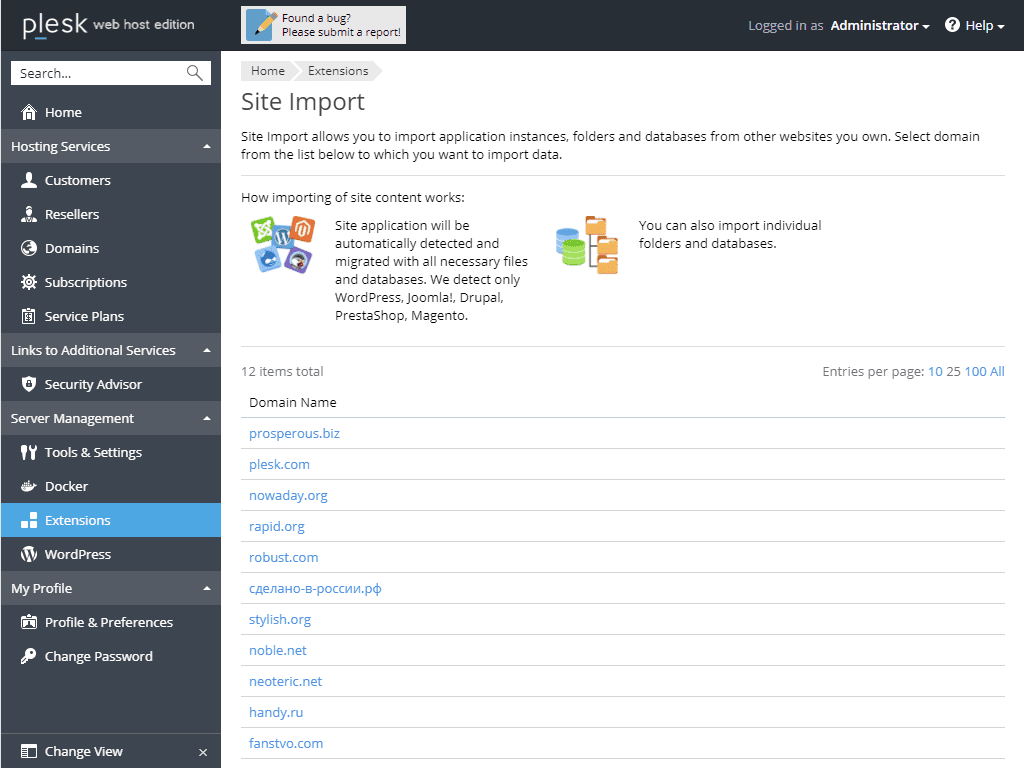
Open de extensie Site Import in uw paneel: ze toont de domeinen van uw abonnement. Selecteer het domein dat de inhoud moet ontvangen — uw doeldomein. U kunt ook vertrekken vanuit Websites & Domeinen, het doeldomein selecteren en dan op Website-import klikken.
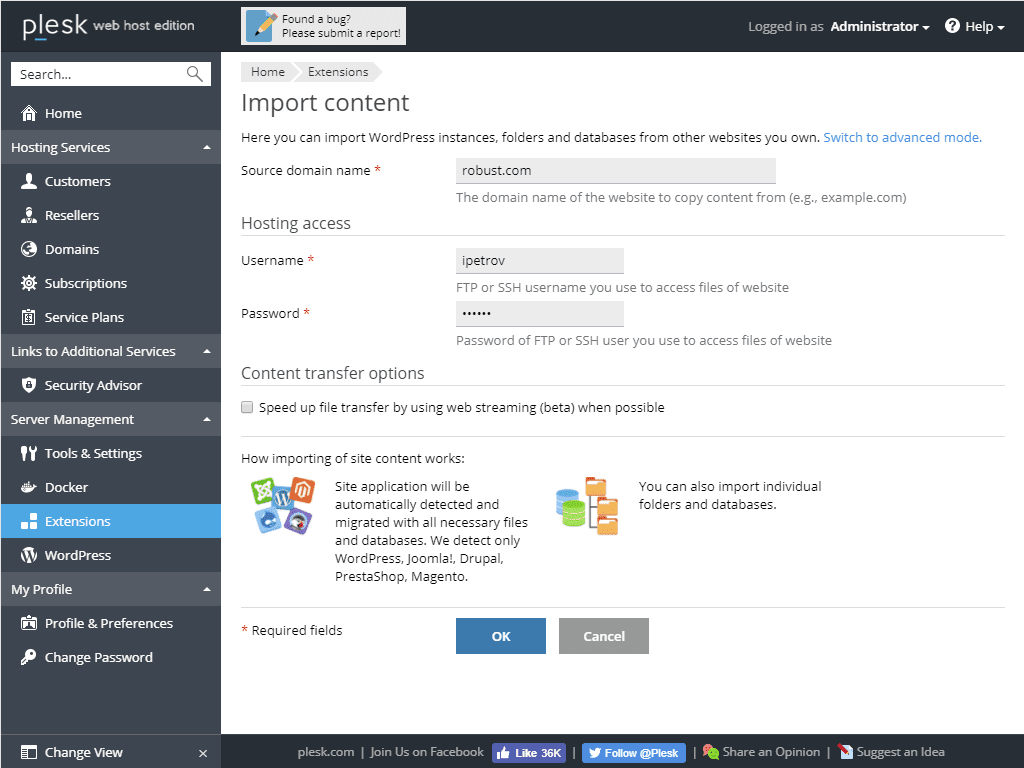
Standaard verloopt de import in vereenvoudigde modus: u geeft het brondomein en de aanmeldgegevens op, en het paneel bepaalt en past zelf de optimale instellingen toe.
- Vul de domeinnaam van de te kopiëren site in bij Brondomeinnaam.
- Geef de gebruikersnaam en het wachtwoord op van de FTP- of SSH-gebruiker op de oorspronkelijke server.
- Zet u veel kleine bestanden over, of dreigt de verbinding onderbroken te worden, vink dan « Bestandsoverdracht versnellen via webstreaming (bèta) » aan: een onderbroken import kan dan hervat worden in plaats van volledig herbegonnen. Deze optie zit nog in bèta, activeer ze dus enkel als u eventuele hobbels aanvaardt.
- Bevestig met OK.
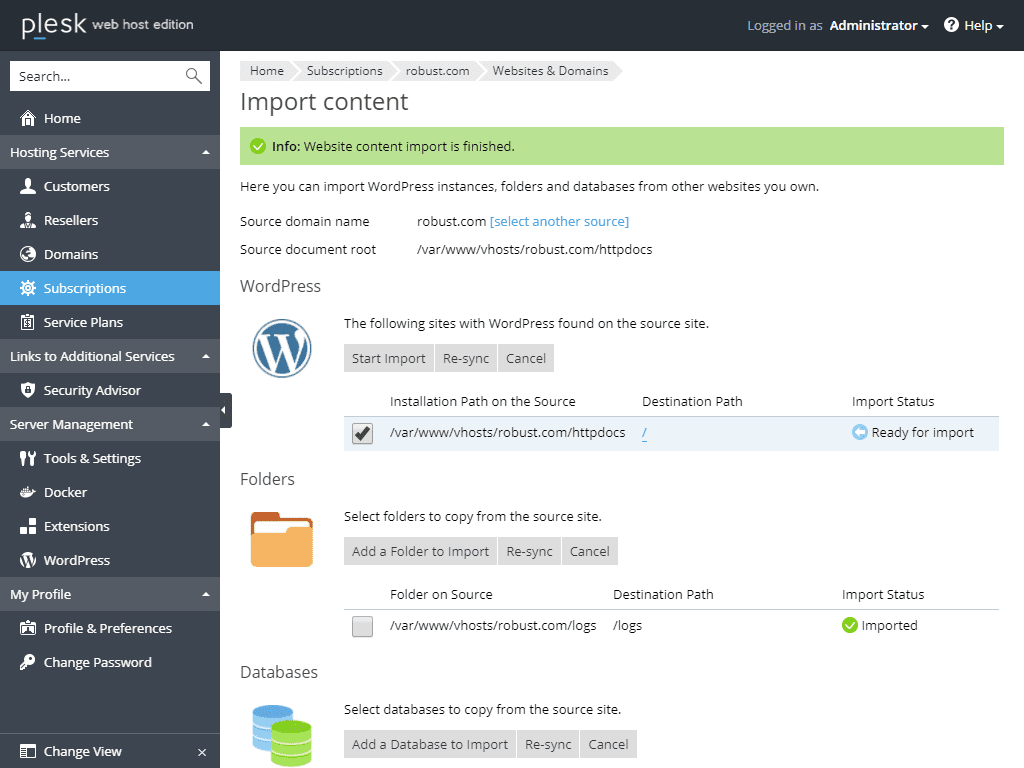
Het paneel maakt vervolgens verbinding met de bronsite en analyseert de inhoud. Lukt de verbinding, dan kiest u wat er overgenomen wordt:
- De applicaties die op de oorspronkelijke site gevonden zijn
- De mappen die gekopieerd moeten worden
- De databases die overgenomen moeten worden
De status van elk element gaat van « Klaar voor import » naar « In wachtrij », vervolgens « Bezig » en ten slotte « Geïmporteerd ». Na afloop kunt u de import op elk moment opnieuw uitvoeren met de knop Hersynchroniseren — hou er wel rekening mee dat dit de wijzigingen overschrijft die intussen op de bestemming zijn aangebracht.
Controleer deze drie punten en probeer opnieuw:
- De domeinnaam van de bronsite wijst wel degelijk naar het juiste IP-adres van de oorspronkelijke server
- De FTP- of SSH-gebruikersnaam en het wachtwoord kloppen, en die gebruiker heeft toegang tot alle bestanden en mappen van de site
- De bronserver is via FTP bereikbaar vanaf de bestemmingsserver
Lukt de verbinding wel maar mislukt de analyse van de inhoud, dan laat de geavanceerde modus u alles expliciet instellen. Klik op « Overschakelen naar de geavanceerde modus » en daarna:
- Kies het verbindingstype — SSH of FTP — en vul de bijbehorende gegevens in
- Geef een aangepaste SSH-poort op als de bronserver poort 22 niet gebruikt
- Selecteer de manier van bestandsoverdracht: bij « Automatisch » (aanbevolen) probeert het paneel eerst rsync, de snelste methode, en valt het bij mislukking terug op SCP
- Vul de documentroot van de bron en de bestandsroot in, bijvoorbeeld
/var/www/vhosts/voorbeeld.com/httpdocs— of/httpdocsals de SSH-gebruiker in een chroot zit - Geef de volledige URL van de bronsite die met die root overeenkomt, bijvoorbeeld
https://voorbeeld.com
Deze instellingen zijn technisch: twijfelt u, laat het dan aan ons over — dat zit in de begeleiding inbegrepen.
Een module voor een volledige export, op eenvoudig verzoek
Draait uw huidige site op WordPress, dan kunt u een beroep op ons doen: wij bezorgen u een module die u op uw bestaande WordPress installeert en die de volledige export van de site verzorgt — bestanden, thema, extensies, inhoud en database — in één pakket dat klaar is om op uw Gigaweb-hosting online te zetten.
Dat is de eenvoudigste oplossing wanneer u geen FTP- of SSH-toegang tot de oorspronkelijke server hebt, of wanneer de automatische import op een bijzondere configuratie stuit.
De WordPress-module aanvragen- Installatie van de module op uw huidige site
- Export van de volledige site in één pakket
- Online zetten op uw Gigaweb-hosting
- Controle voor de domeinnaam wordt omgeschakeld
Wij zetten uw site voor u over
Laat ons weten waar uw site vandaag staat: wij bereiden de hosting voor, verplaatsen de bestanden en de database, en schakelen de domeinnaam pas om zodra alles langs onze kant gecontroleerd is.