

 Français
 Nederlands
 English
Transférer gratuitement votre site internet
Notre panneau de contrôle intègre un outil d’importation qui copie votre site existant — fichiers, bases de données et application — depuis votre hébergeur actuel vers votre hébergement Gigaweb. Sans frais supplémentaires, et sans devoir reconstruire quoi que ce soit.
Tout le contenu, pas juste les fichiers
L’application (WordPress, Joomla, Drupal, PrestaShop), ses fichiers et sa base de données sont repris ensemble. Vous pouvez aussi n’importer que certains dossiers ou une base MySQL isolée.
Depuis n’importe quel hébergeur
La source peut être un serveur Linux ou Windows, et même un serveur sur lequel Plesk n’est pas installé. Un accès FTP ou SSH aux fichiers du site suffit.
Sans coupure pour vos visiteurs
Le site d’origine reste en ligne pendant toute la copie. On ne bascule le nom de domaine qu’une fois le résultat vérifié chez nous.
Le transfert, étape par étape
- Le nom de domaine du site source, celui depuis lequel le contenu doit être copié
- Un identifiant et un mot de passe FTP ou SSH ayant accès à tous les fichiers du site source
- L’extension Site Import active dans votre panel Plesk — si elle n’y figure pas, demandez-nous de l’ajouter
Notre conseil : privilégiez le SSH. L’importation y est nettement plus rapide qu’en FTP. Pensez également à sauvegarder le domaine de destination avant de lancer l’opération : si une application y est déjà installée, ses fichiers peuvent être écrasés.
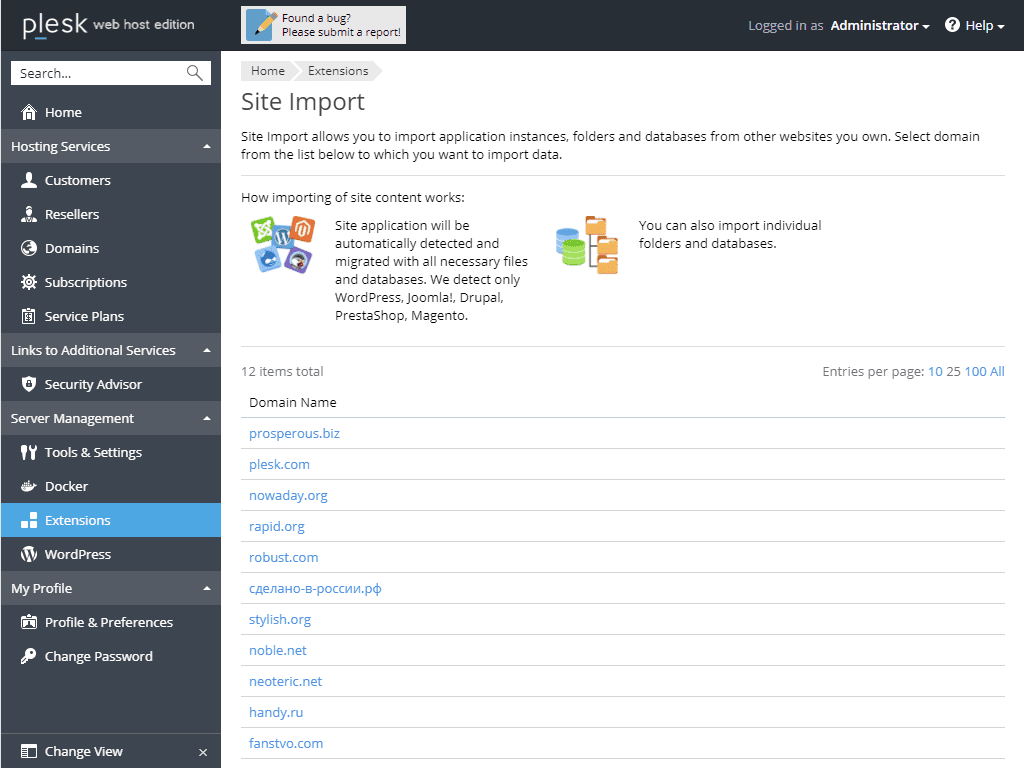
Ouvrez l’extension Site Import dans votre panel : elle liste les domaines de votre abonnement. Sélectionnez celui qui recevra le contenu — c’est votre domaine de destination. Vous pouvez aussi partir de Sites Web et Domaines, sélectionner le domaine cible, puis cliquer sur Importation de site Web.
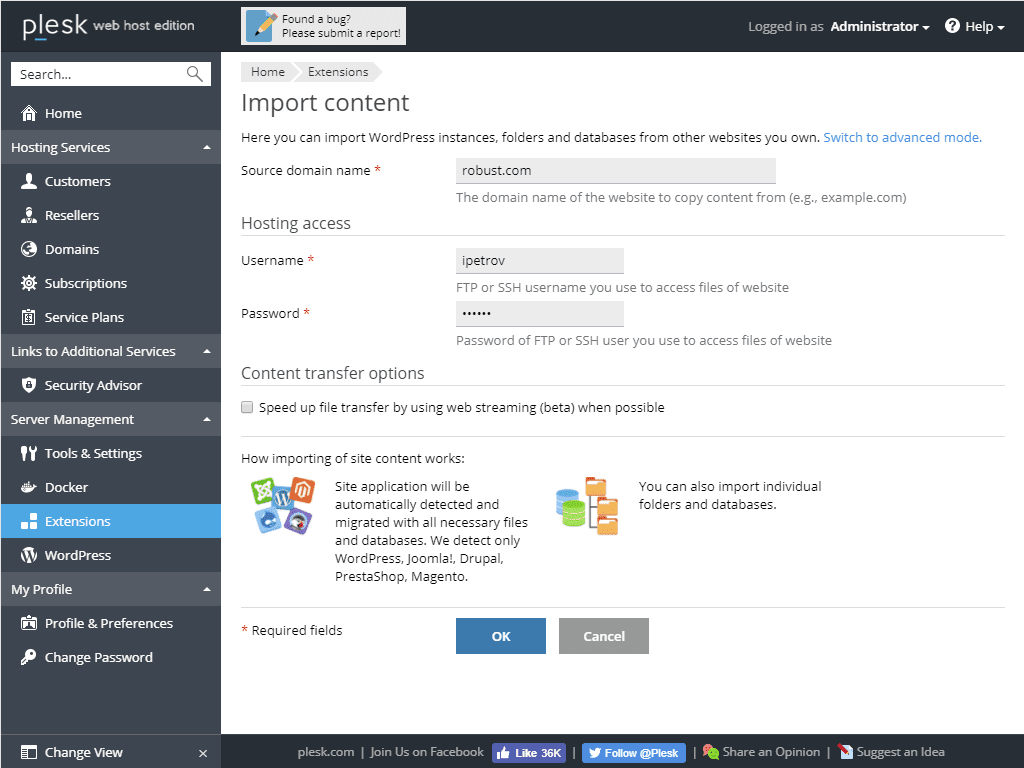
Par défaut, l’importation s’effectue en mode simplifié : vous indiquez le domaine source et des identifiants, Plesk détecte et applique lui-même les paramètres optimaux.
- Renseignez le domaine du site à copier dans le champ Nom de domaine source.
- Indiquez l’identifiant et le mot de passe de l’utilisateur FTP ou SSH du serveur d’origine.
- Si vous transférez un grand nombre de petits fichiers, ou si la connexion risque d’être interrompue, cochez « Accélérer le transfert de fichiers grâce au flux Web (bêta) » : Plesk pourra reprendre une importation interrompue au lieu de tout recommencer. Cette option étant en version bêta, ne l’activez que si vous acceptez d’éventuels aléas.
- Validez par OK.
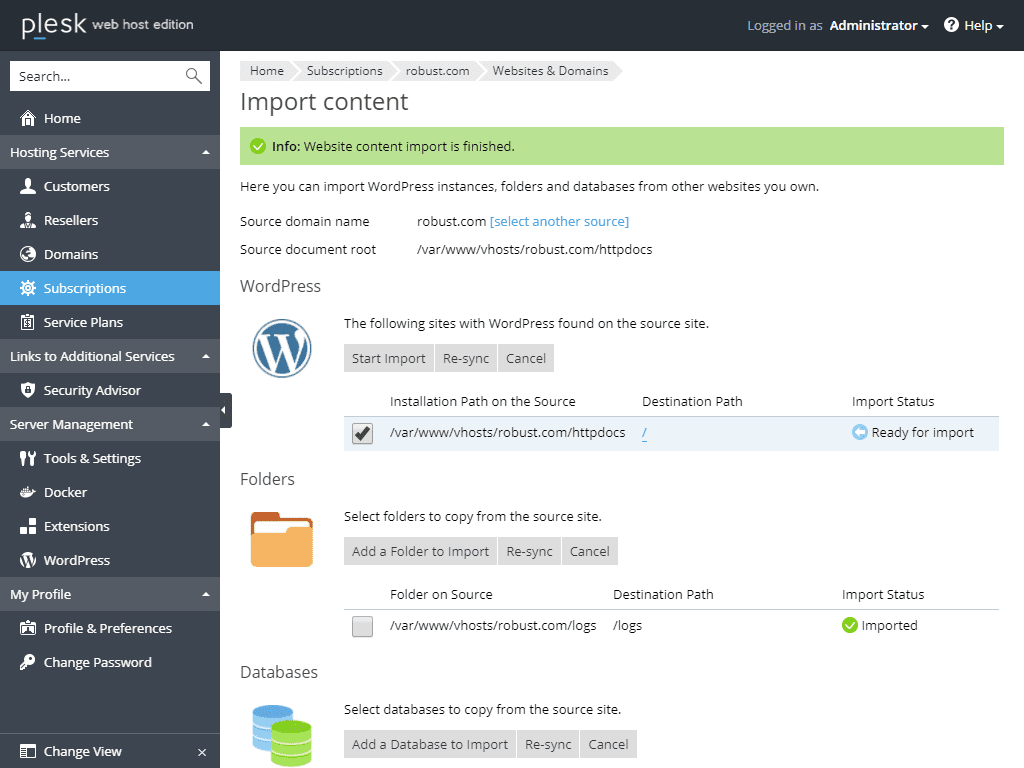
Plesk se connecte alors au site source et analyse son contenu. Si la connexion aboutit, vous choisissez ce qui doit être repris :
- Les applications trouvées sur le site d’origine
- Les dossiers à copier
- Les bases de données à reprendre
Le statut de chaque élément passe de « Prêt pour l’importation » à « En file d’attente », puis « En cours » et enfin « Importé ». Une fois l’importation terminée, vous pouvez la relancer à tout moment via le bouton Resynchroniser — en gardant à l’esprit que cette opération écrase les modifications faites entre-temps sur la destination.
Vérifiez ces trois points, puis relancez :
- Le nom de domaine du site source pointe bien vers l’adresse IP correcte du serveur d’origine
- L’identifiant et le mot de passe FTP ou SSH sont corrects, et cet utilisateur a accès à tous les fichiers et répertoires du site
- Le serveur source est joignable en FTP depuis le serveur de destination
Si la connexion réussit mais que l’analyse du contenu échoue, le mode avancé vous laisse tout définir explicitement. Cliquez sur « Passer en mode avancé », puis :
- Choisissez le type de connexion — SSH ou FTP — et renseignez les identifiants correspondants
- Précisez un port SSH personnalisé si le serveur source n’utilise pas le port 22
- Sélectionnez le moyen de transfert des fichiers : en « Automatique » (recommandé), Plesk tente d’abord rsync, la méthode la plus rapide, puis bascule sur SCP en cas d’échec
- Indiquez la racine du document source et la racine des fichiers, par exemple
/var/www/vhosts/exemple.com/httpdocs— ou/httpdocssi l’utilisateur SSH est chrooté - Donnez l’URL complète du site source correspondant à cette racine, par exemple
https://exemple.com
Ces réglages sont techniques : en cas de doute, laissez-nous la main, c’est compris dans l’accompagnement.
Un module d’extraction complète, sur simple demande
Si votre site actuel tourne sous WordPress, vous pouvez faire appel à nous : nous vous livrons un module à installer sur votre WordPress existant, qui réalise l’extraction complète du site — fichiers, thème, extensions, contenus et base de données — dans un paquet prêt à être remis en ligne sur votre hébergement Gigaweb.
C’est la solution la plus simple quand vous n’avez pas d’accès FTP ou SSH au serveur d’origine, ou quand l’importation automatique bute sur une configuration particulière.
Demander le module WordPress- Installation du module sur votre site actuel
- Extraction du site complet en un seul paquet
- Remise en ligne sur votre hébergement Gigaweb
- Vérification avant la bascule du nom de domaine
Nous transférons votre site pour vous
Dites-nous où se trouve votre site aujourd’hui : nous préparons l’hébergement, transférons les fichiers et la base de données, puis basculons le nom de domaine une fois que tout est vérifié de notre côté.