

 Français
 Nederlands
 English
Een e-mailcampagne opstellen en verzenden
Met de module Campagne Marketing van uw klantenzone stelt u uw contactenlijsten samen, schrijft u uw e-mails, verzendt u ze en volgt u openingen, klikken en uitschrijvingen op — zonder externe tool.
Een campagne bestaat uit vier bouwstenen die u eenmalig voorbereidt en vervolgens telkens opnieuw gebruikt.
De SMTP-configuratie
De server die uw e-mails daadwerkelijk verstuurt. Eenmalig in te stellen.
De lead-lijsten
Uw contacten, gegroepeerd per lijst (prospects, klanten, beurs…), handmatig ingevoerd of geïmporteerd via CSV.
De HTML-templates
De opmaak van uw e-mail, met variabelen die elk bericht personaliseren.
De campagne
De verzending zelf: een lijst + een template + een onderwerp, gevolgd door de opvolging van de resultaten.
Toegang tot de module
Meld u aan bij uw klantenzone op portal.gigaweb.be en klik in het linkermenu op Campagne Marketing.
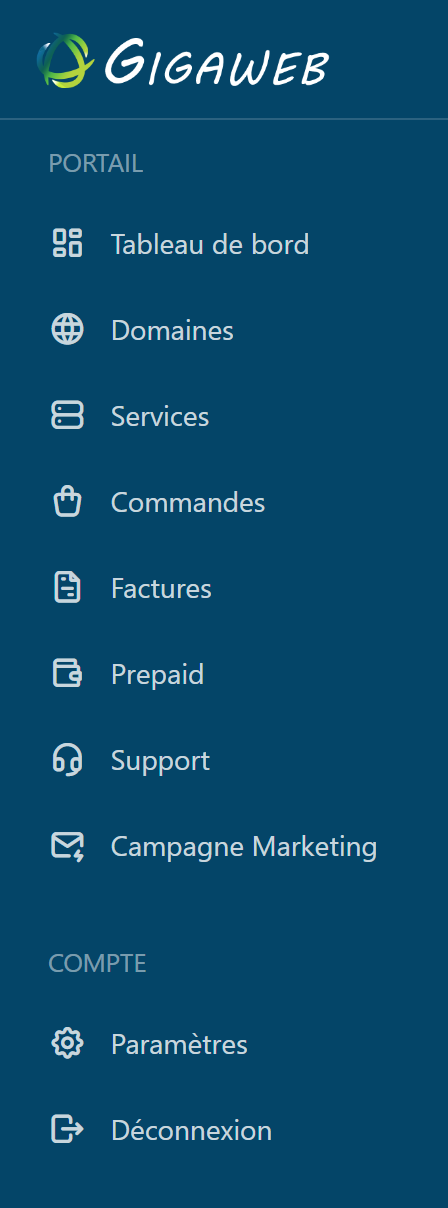
De startpagina van de module toont vier tellers (campagnes, lijsten, leads, klikken) en de lijst van uw campagnes met, voor elk daarvan, de status, het aantal ontvangers, openingen en klikken. De knoppen rechtsboven leiden naar de Lijsten, de Templates, en laten u een nieuwe Campagne aanmaken.
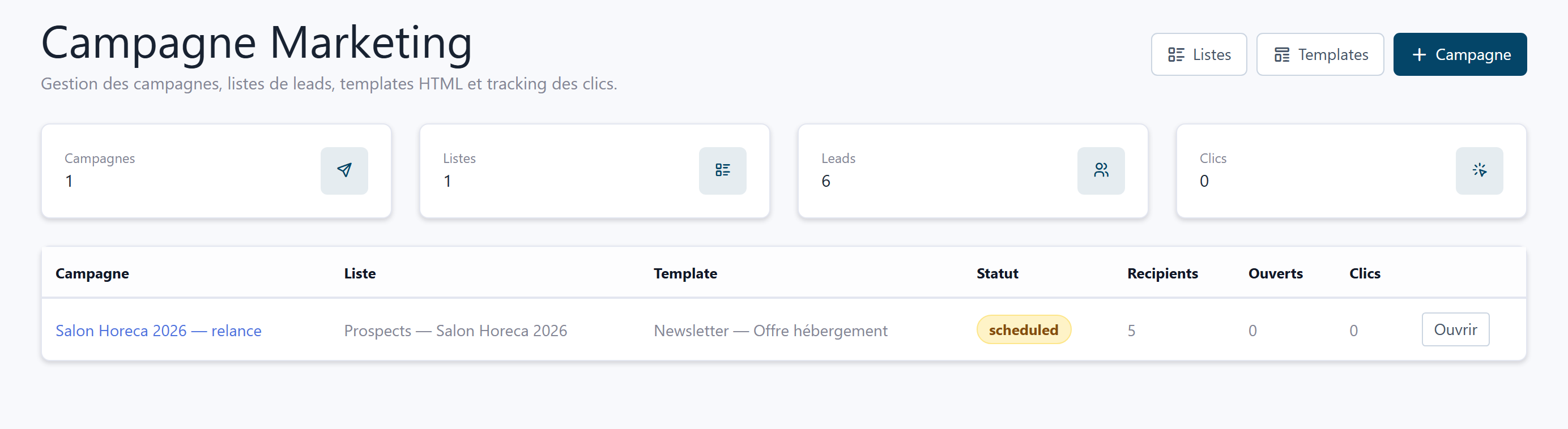
Stap 1 — De verzending configureren (SMTP)
Er kan geen enkele e-mail vertrekken voordat de verzendserver is ingesteld en actief is. Deze configuratie is gemeenschappelijk voor al uw campagnes: u vult ze slechts één keer in. Ze bevindt zich in het tabblad SMTP, binnen om het even welke campagne.
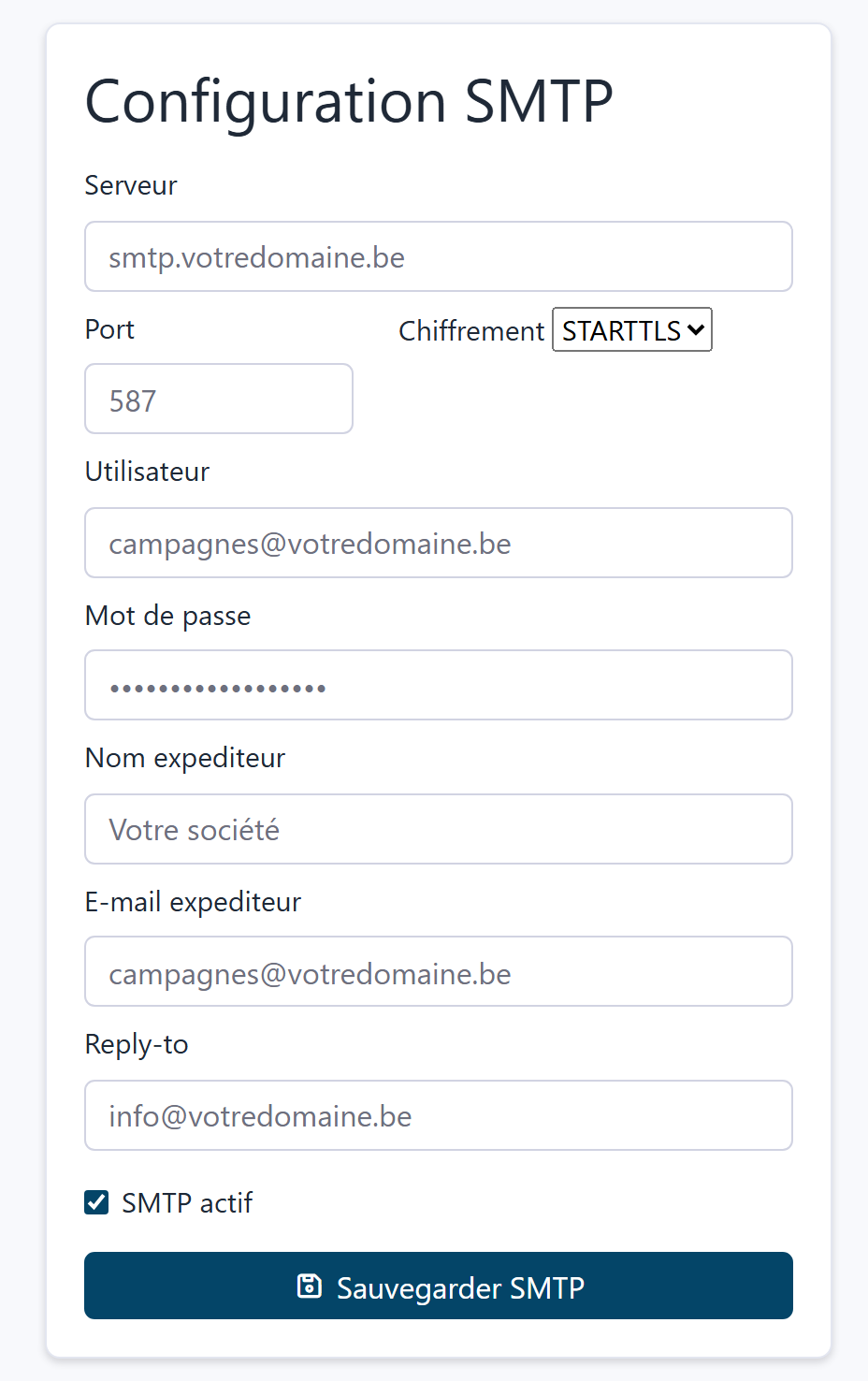
De naam en het daadwerkelijk gebruikte afzenderadres zijn die van deze SMTP-configuratie, en niet die welke op de campagne zelf zijn ingevuld. Wijzigt u van afzender, pas het dan hier aan.
Komt u later terug op dit formulier, laat dan het veld Wachtwoord leeg om het reeds opgeslagen wachtwoord te behouden.
Stap 2 — Een lead-lijst aanmaken
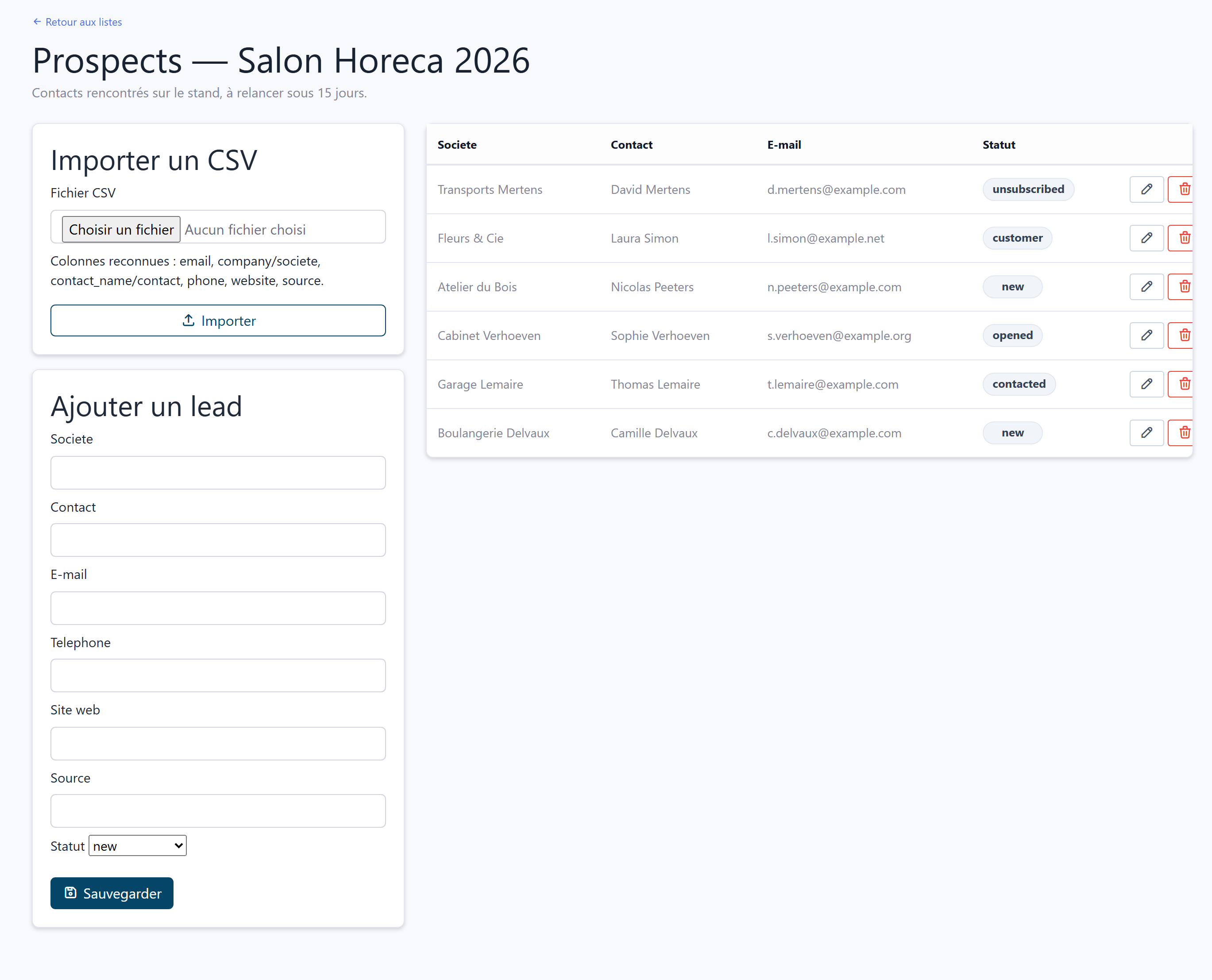
Klik vanuit het dashboard op Lijsten. Geef uw lijst een naam (en eventueel een beschrijving) en klik op Opslaan. U kunt zoveel lijsten aanmaken als u wilt en ze onafhankelijk van elkaar beheren.
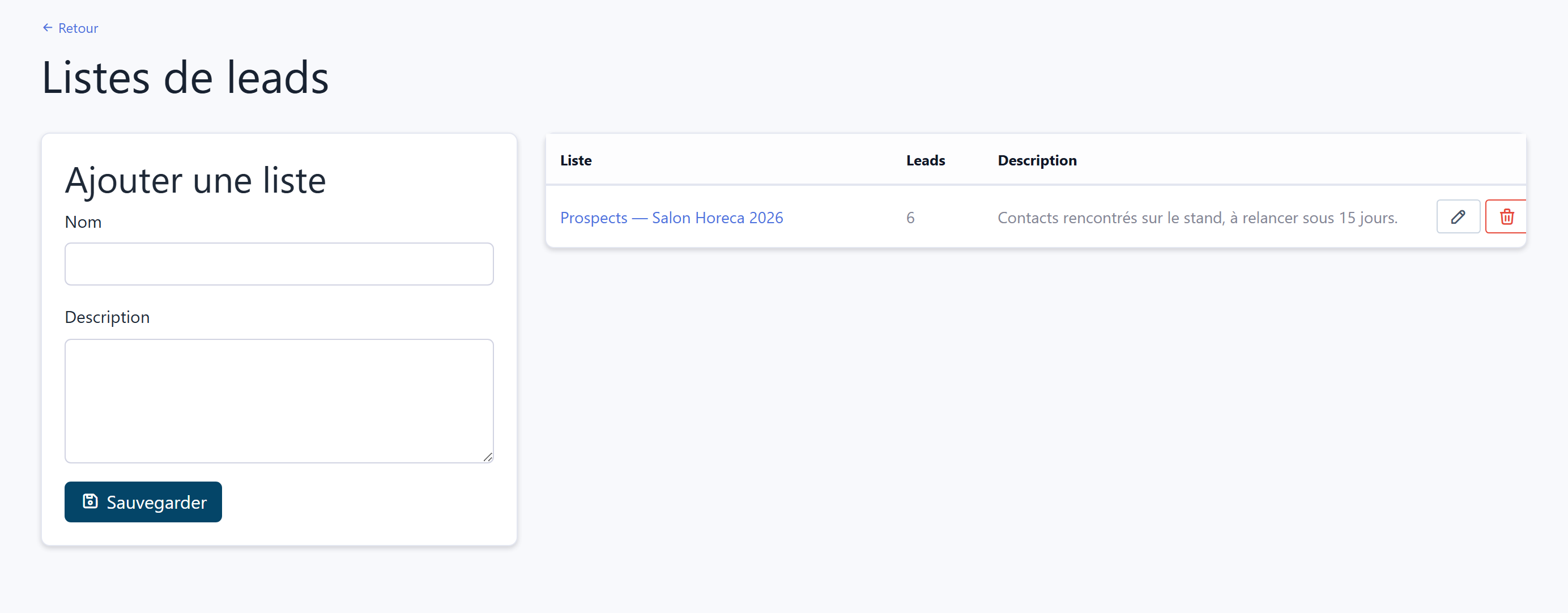
Klik vervolgens op de naam van de lijst om er contacten aan toe te voegen. Er zijn twee methodes mogelijk.
Een contact handmatig toevoegen
Vul het formulier Lead toevoegen in: bedrijf, contactpersoon, e-mail, telefoon, website, bron en status. Enkel het e-mailadres is verplicht, en het moet uniek zijn binnen de lijst. Het potloodicoon aan het einde van de rij laat u een bestaand contact bewerken.
Een CSV-bestand importeren
Om enkele honderden contacten in één keer te laden, gebruikt u het kader CSV importeren. Het verwachte scheidingsteken is de puntkomma (;). Plaats een kopregel als eerste lijn: de volgende kolomnamen worden automatisch herkend, zowel in het Frans als in het Engels.
Heeft uw bestand geen kopregel, dan worden de kolommen in deze volgorde gelezen: email ; bedrijf ; contact ; telefoon ; website ; bron.
Aan het einde van de import geeft een melding het aantal aangemaakte of bijgewerkte contacten weer, evenals het aantal genegeerde regels. Regels met een ongeldig e-mailadres worden genegeerd, zonder de rest van het bestand te blokkeren.
Hetzelfde bestand opnieuw importeren creëert geen duplicaten: een contact dat al in de lijst staat (zelfde e-mailadres) wordt gewoon bijgewerkt. Een uitgeschreven contact blijft dat — de import activeert het nooit opnieuw.
Stap 3 — Een HTML-template opstellen
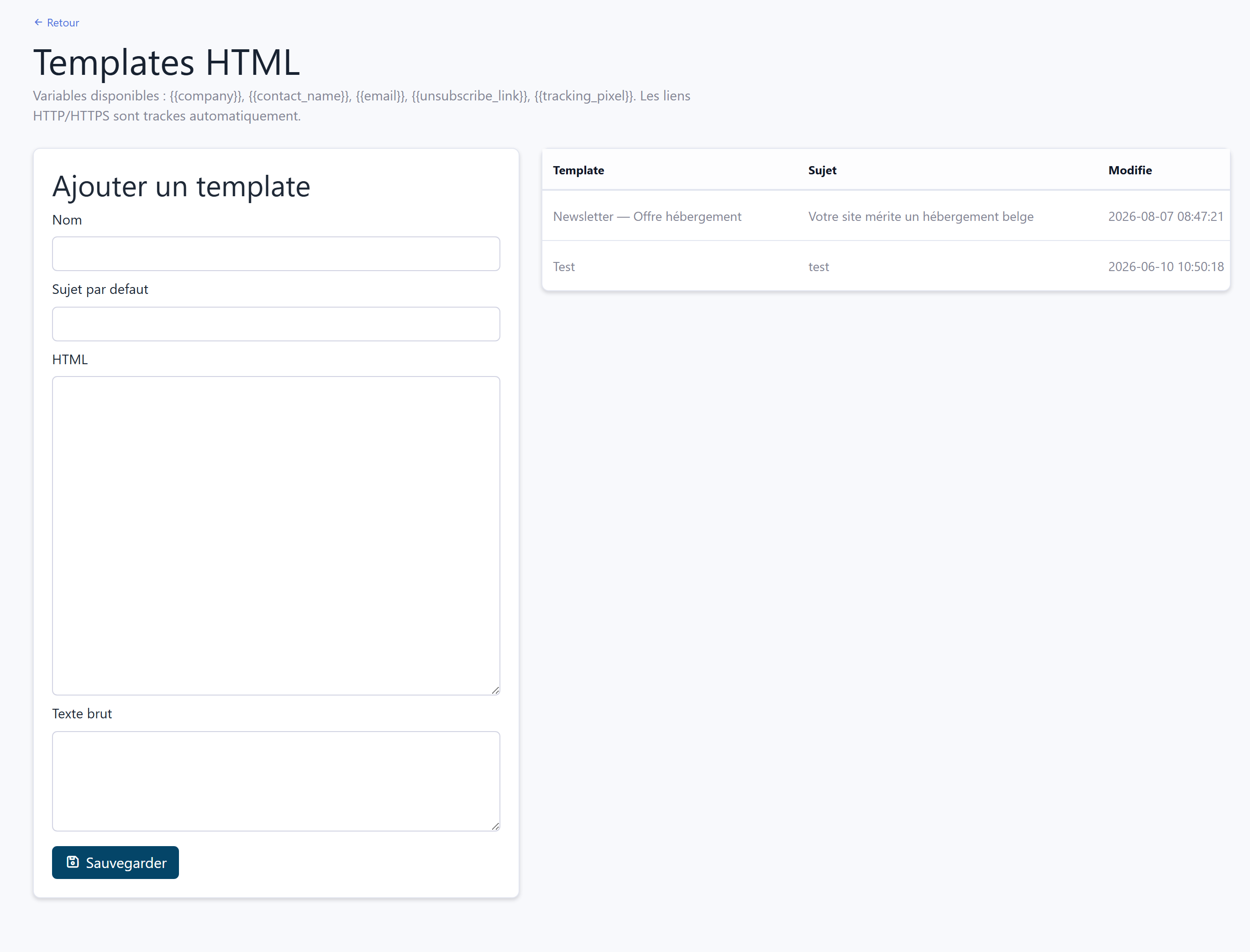
Klik vanuit het dashboard op Templates. Een template bestaat uit een naam, een standaardonderwerp, de inhoud van het bericht in HTML en, indien gewenst, een versie in platte tekst voor e-mailprogramma's die geen HTML weergeven. Laat u de platte tekst leeg, dan wordt deze automatisch gegenereerd op basis van de HTML.
Personaliseren met variabelen
Voeg deze variabelen toe in het onderwerp of in de HTML: ze worden bij verzending vervangen door de gegevens van de ontvanger.
Voorbeeld van een berichtopening:
<p>Hallo {{contact_name}},</p>
<p>Wij begeleiden bedrijven zoals {{company}} bij…</p>
<p><a href="https://gigaweb.be/nl/hebergement">Ontdek onze aanbiedingen</a></p>
<p style="font-size:12px;color:#888;">
  Wilt u onze e-mails niet meer ontvangen?
  <a href="{{unsubscribe_link}}">Uitschrijven</a>
</p>
Uw links worden automatisch opgevolgd. Alle http- en https-links in uw HTML worden bij verzending herschreven om klikken te tellen — u hoeft daar niets voor te doen. mailto:-links, tel:-links en interne ankers worden niet aangepast. Voegt u {{tracking_pixel}} niet zelf in, dan wordt deze aan het einde van het bericht toegevoegd.
Denk er altijd aan {{unsubscribe_link}} toe te voegen: dit is een wettelijke verplichting voor commerciële e-mail, en het vermindert sterk de kans dat u als spam wordt gemeld.
Stap 4 — De campagne aanmaken
Klik vanuit het dashboard op Campagne en vul het formulier in.
draft staan zolang u uw verzending voorbereidt.Een idee voor {{company}}.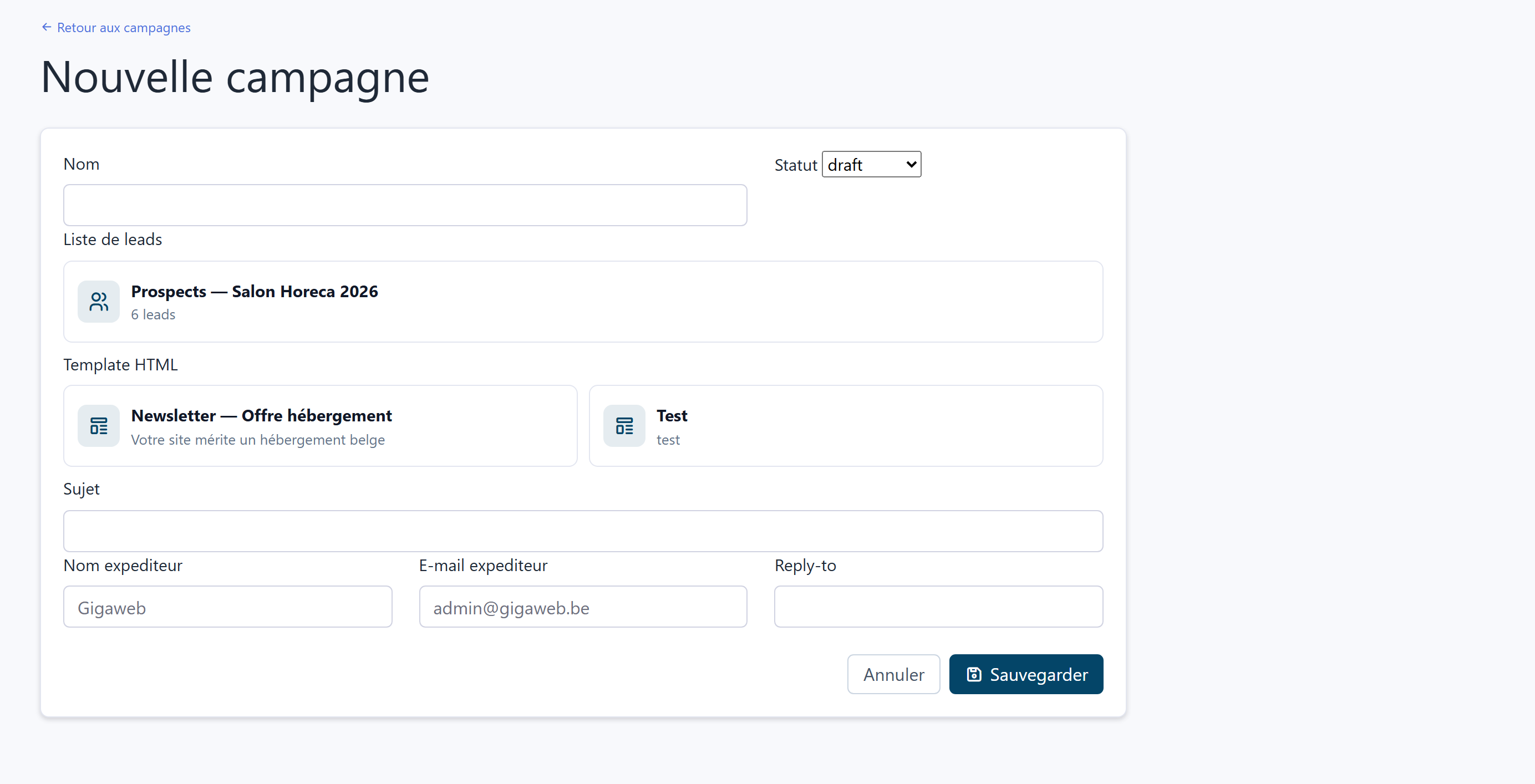
Stap 5 — De wachtrij genereren en verzenden
Zodra de campagne is opgeslagen, komt u op de fiche ervan terecht. Twee knoppen sturen de verzending aan.

Wachtrij genereren
Bereidt voor elk contact van de lijst een gepersonaliseerde e-mail voor en zet deze klaar, zonder iets te verzenden. Dit is het moment om in het tabblad Wachtrij te controleren of het onderwerp en de ontvangers correct zijn.
Nu verzenden
Verstuurt de wachtende e-mails. Is de wachtrij leeg, dan wordt deze eerst automatisch gegenereerd — u kunt dus rechtstreeks op deze knop klikken. Er wordt om een bevestiging gevraagd.
Aan het einde van de bewerking geeft een melding het aantal verzonden e-mails en het aantal mislukte pogingen weer. Uitgeschreven of als ongeldig gemarkeerde contacten worden automatisch uitgesloten, en een contact dat al in de wachtrij staat, wordt er nooit twee keer aan toegevoegd.
Twee zaken om te weten vóór uw eerste verzending:
- De verzending wordt altijd handmatig geactiveerd. Een campagne met status
scheduledwacht op uw klik op Nu verzenden: er vertrekt niets vanzelf. - Elke klik op Nu verzenden verwerkt maximaal 200 e-mails. Voor een langere lijst klikt u opnieuw op de knop totdat de wachtrij geen regel met status
pendingmeer bevat.
Doe altijd een test vóór de echte verzending: maak een testlijst met enkel uw eigen adres, start de campagne erop en controleer de weergave in uw inbox.
De resultaten opvolgen
De campagnefiche is opgebouwd uit vijf tabbladen.
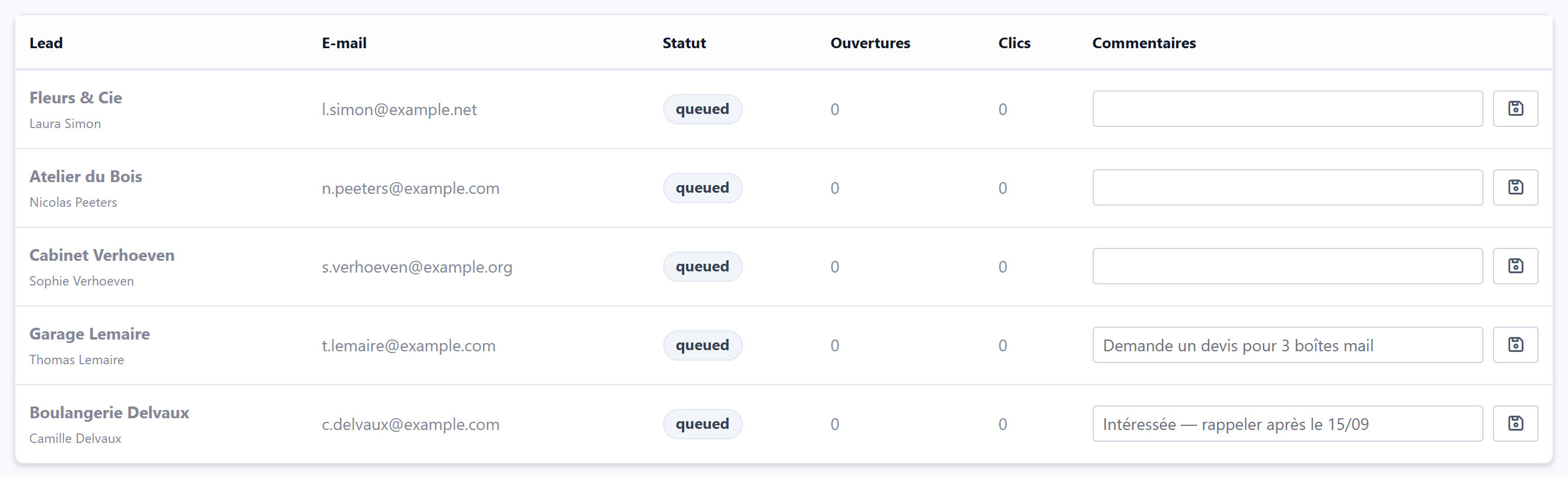
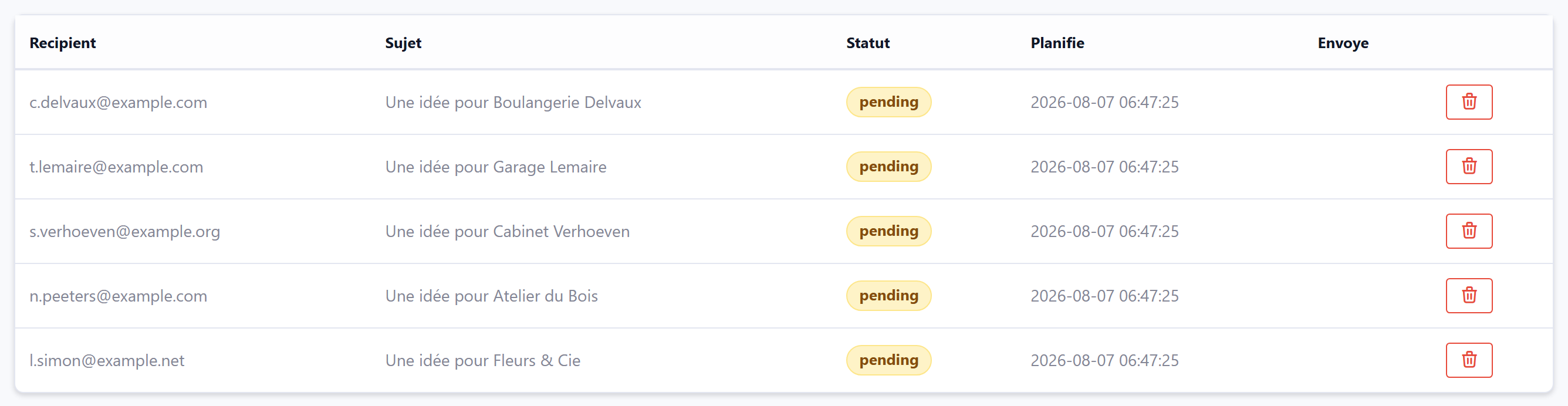
Openingen worden gemeten via het weergeven van een onzichtbare afbeelding. Aangezien veel e-mailprogramma's afbeeldingen standaard blokkeren, ligt het werkelijke aantal openingen in de praktijk hoger dan wat wordt weergegeven. Klikken worden wel op een betrouwbare manier gemeten.
De statussen begrijpen
De status van een campagne wordt automatisch bijgewerkt naarmate er wordt verzonden.
Aan de kant van de ontvanger evolueert de status van queued (wachtend) naar sent (verzonden), vervolgens opened (geopend) en clicked (heeft geklikt). Ze kan ook overgaan naar unsubscribed, bounced (adres dat het bericht weigert) of failed.
Uitschrijvingen en AVG
Elke ontvanger krijgt een eigen, unieke uitschrijflink. Gebruikt hij deze:
- dan wordt zijn verzoek geregistreerd met de datum en eventuele reden, zichtbaar in het tabblad Uitschrijvingen;
- dan verandert zijn status naar
unsubscribedin uw lead-lijst; - dan wordt hij automatisch uitgesloten van al uw volgende campagnes, ook als u zijn adres opnieuw via CSV importeert.
U blijft verantwoordelijk voor de gegevens die u in de module laadt en voor de wettelijke grondslag van uw verzendingen. Enkele principes om na te leven: contacteer alleen personen voor wie u over toestemming of een aantoonbaar gerechtvaardigd belang beschikt, behoud altijd de uitschrijflink in uw e-mails, identificeer uw bedrijf duidelijk in het bericht, en behandel elk verwijderingsverzoek zonder uitstel. Onze privacyverklaring licht onze rol als hoster in deze verwerking verder toe.
Probleemoplossing
Er is geen SMTP-configuratie opgeslagen, of de schakelaar SMTP actief staat uit. Herneem stap 1.
Open het tabblad SMTP: de kolom Antwoord van het logboek geeft de exacte foutmelding van de server. De meest voorkomende oorzaken zijn een onjuist wachtwoord, een verkeerde combinatie van poort en versleuteling (587 met STARTTLS, 465 met SSL), of een gebruikersnaam die het volledige e-mailadres moet zijn.
Dit is normaal bij meer dan 200 ontvangers: elke klik op Nu verzenden verwerkt maximaal 200 e-mails. Klik opnieuw op de knop totdat het tabblad Wachtrij geen regel met status pending meer toont.
Verstuur vanaf een adres van uw eigen domein, controleer of uw SPF-, DKIM- en DMARC-records correct zijn ingesteld, vermijd berichten die uit één grote afbeelding bestaan, behoud de uitschrijflink, en bouw uw volume geleidelijk op in plaats van in één keer duizenden e-mails te versturen vanaf een nieuw adres.
Controleer zijn status in de lead-lijst: contacten met status unsubscribed en invalid worden bewust van verzendingen uitgesloten. Controleer ook of hij daadwerkelijk tot de op de campagne geselecteerde lijst behoort.
De naam van de variabele is verkeerd gespeld. Respecteer exact het gebruik van hoofdletters en de dubbele accolades, zonder spaties: {{contact_name}} en niet {{ contact_name }} of {{Contact_Name}}.
Wij kunnen uw SMTP-configuratie instellen, uw template in de kleuren van uw merk ontwerpen of u begeleiden bij uw eerste campagne. Contacteer ons.