

 Français
 Nederlands
 English
Créer et envoyer une campagne e-mail
Le module Campagne Marketing de votre espace client vous permet de constituer vos listes de contacts, de rédiger vos e-mails, de les envoyer et d’en suivre les ouvertures, les clics et les désinscriptions — sans outil externe.
Une campagne repose sur quatre briques que vous préparez une seule fois, puis réutilisez à chaque envoi.
La configuration SMTP
Le serveur qui expédie réellement vos e-mails. À renseigner une fois pour toutes.
Les listes de leads
Vos contacts, regroupés par liste (prospects, clients, salon…), saisis à la main ou importés en CSV.
Les templates HTML
La mise en page de votre e-mail, avec des variables qui personnalisent chaque message.
La campagne
L’envoi lui-même : une liste + un template + un sujet, puis le suivi des résultats.
Accéder au module
Connectez-vous à votre espace client sur portal.gigaweb.be, puis cliquez sur Campagne Marketing dans le menu de gauche.
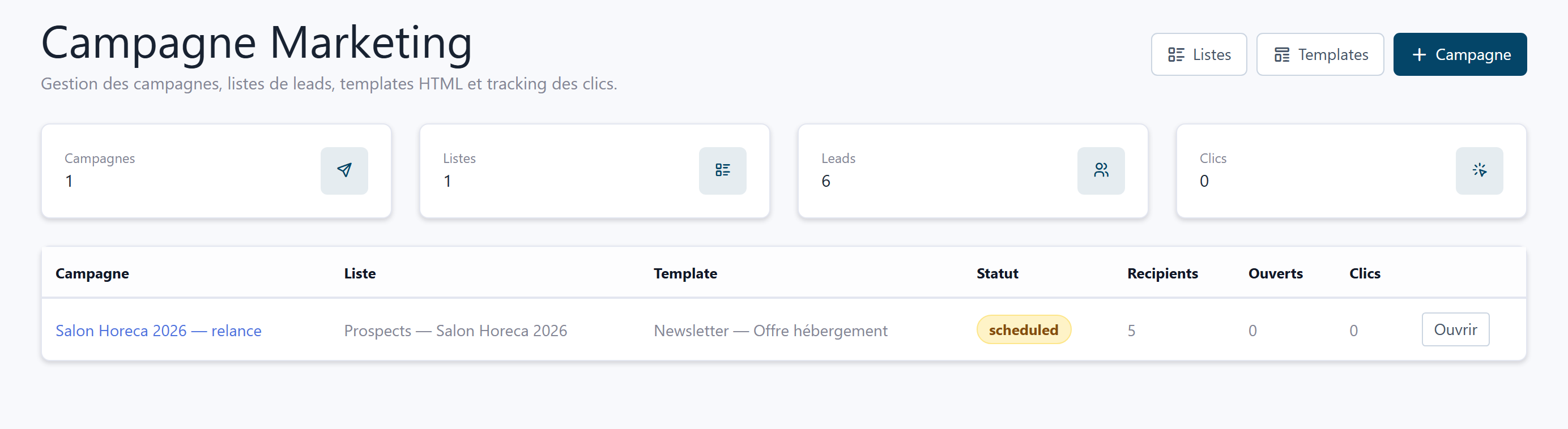
La page d’accueil du module affiche quatre compteurs (campagnes, listes, leads, clics) et la liste de vos campagnes avec, pour chacune, son statut, son nombre de destinataires, d’ouvertures et de clics. Les boutons en haut à droite mènent aux Listes, aux Templates, et permettent de créer une nouvelle Campagne.
Étape 1 — Configurer l’envoi (SMTP)
Aucun e-mail ne peut partir avant que le serveur d’envoi soit renseigné et actif. Cette configuration est commune à toutes vos campagnes : vous ne la remplissez qu’une seule fois. Elle se trouve dans l’onglet SMTP, à l’intérieur de n’importe quelle campagne.
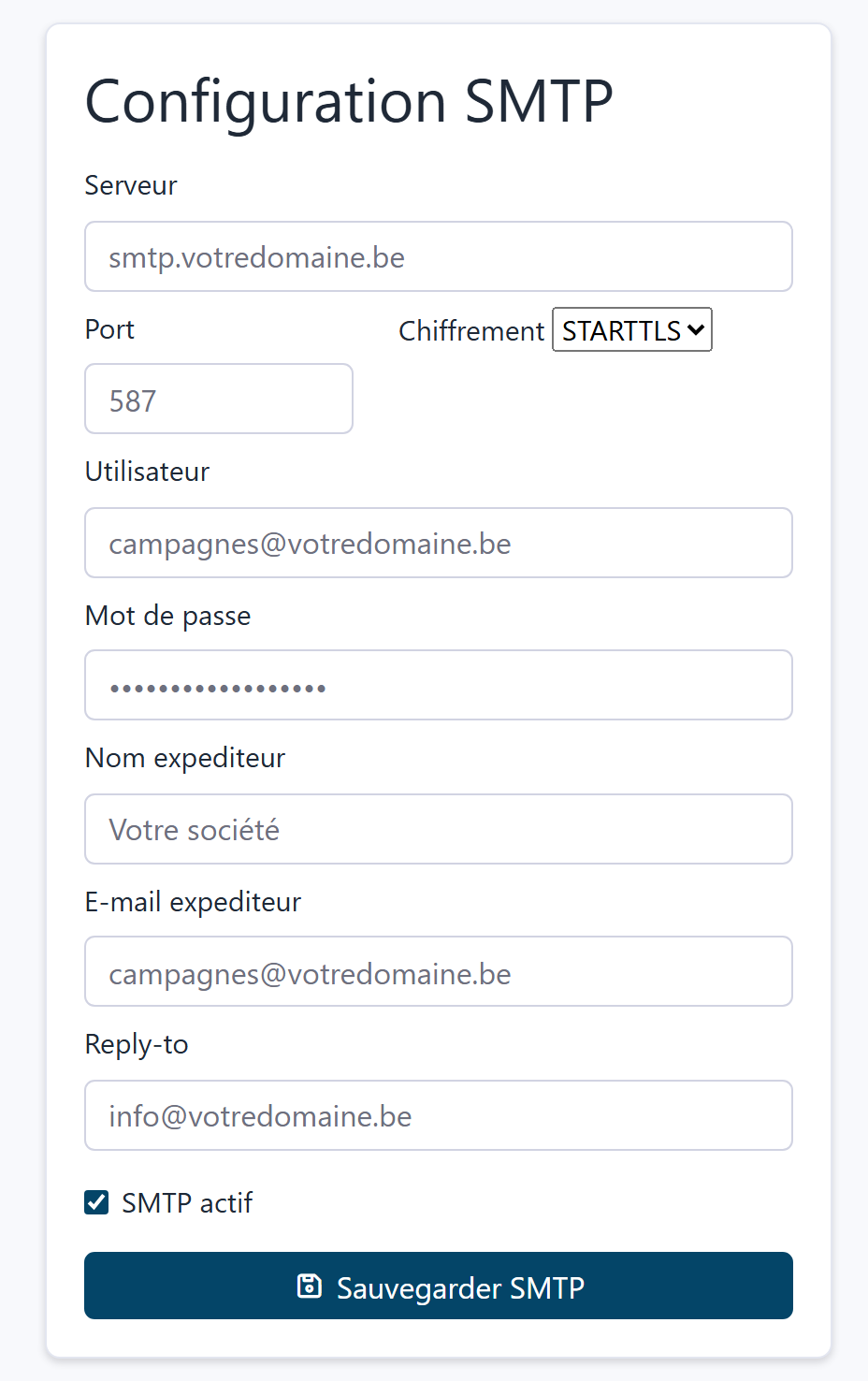
Le nom et l’adresse d’expéditeur réellement utilisés sont ceux de cette configuration SMTP, et non ceux saisis sur la campagne. Si vous changez d’expéditeur, modifiez-le ici.
Si vous revenez plus tard sur ce formulaire, laissez le champ Mot de passe vide pour conserver celui déjà enregistré.
Étape 2 — Créer une liste de leads
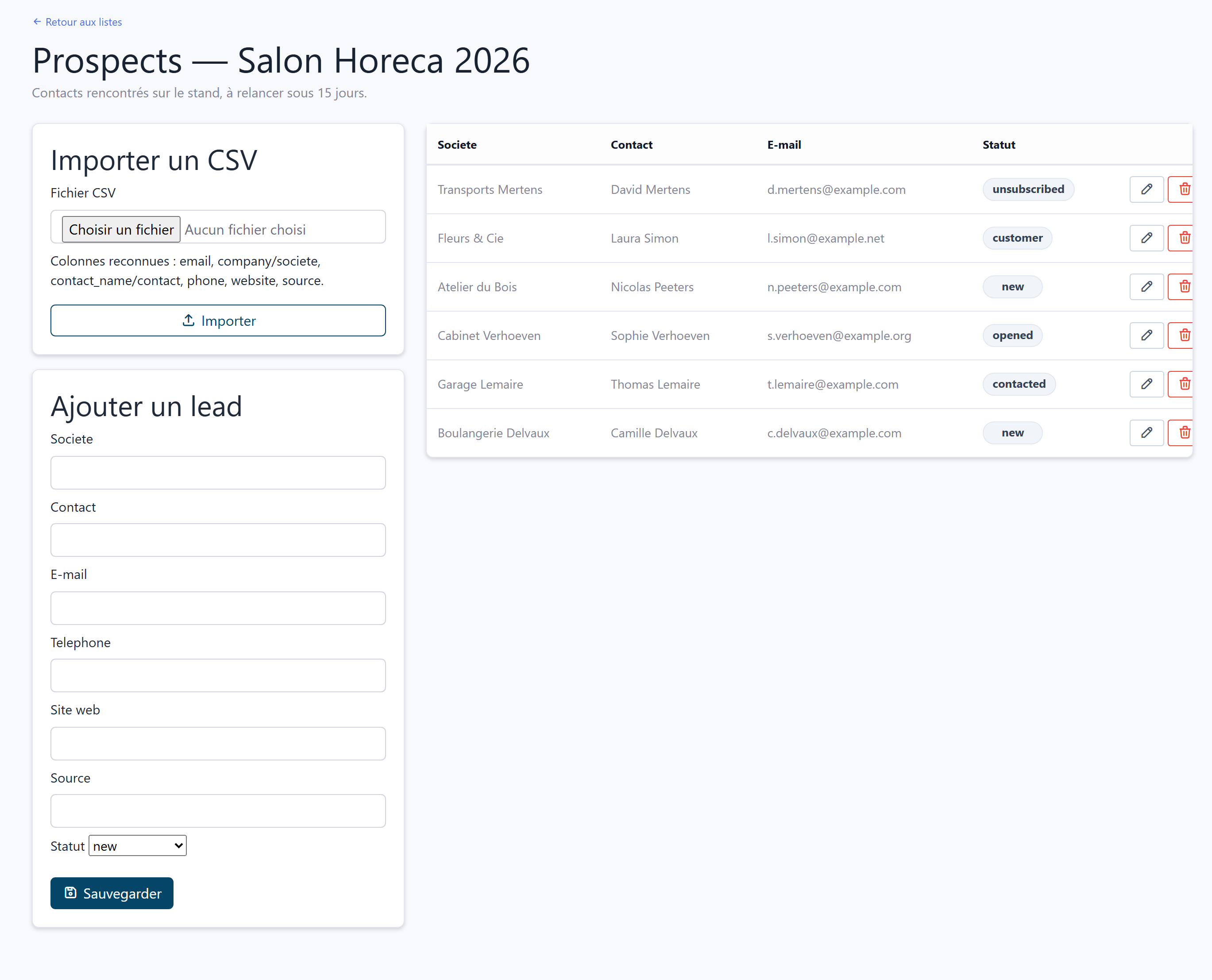
Depuis le tableau de bord, cliquez sur Listes. Donnez un nom à votre liste (et une description si utile), puis Sauvegardez. Vous pouvez créer autant de listes que vous le souhaitez et les gérer indépendamment.
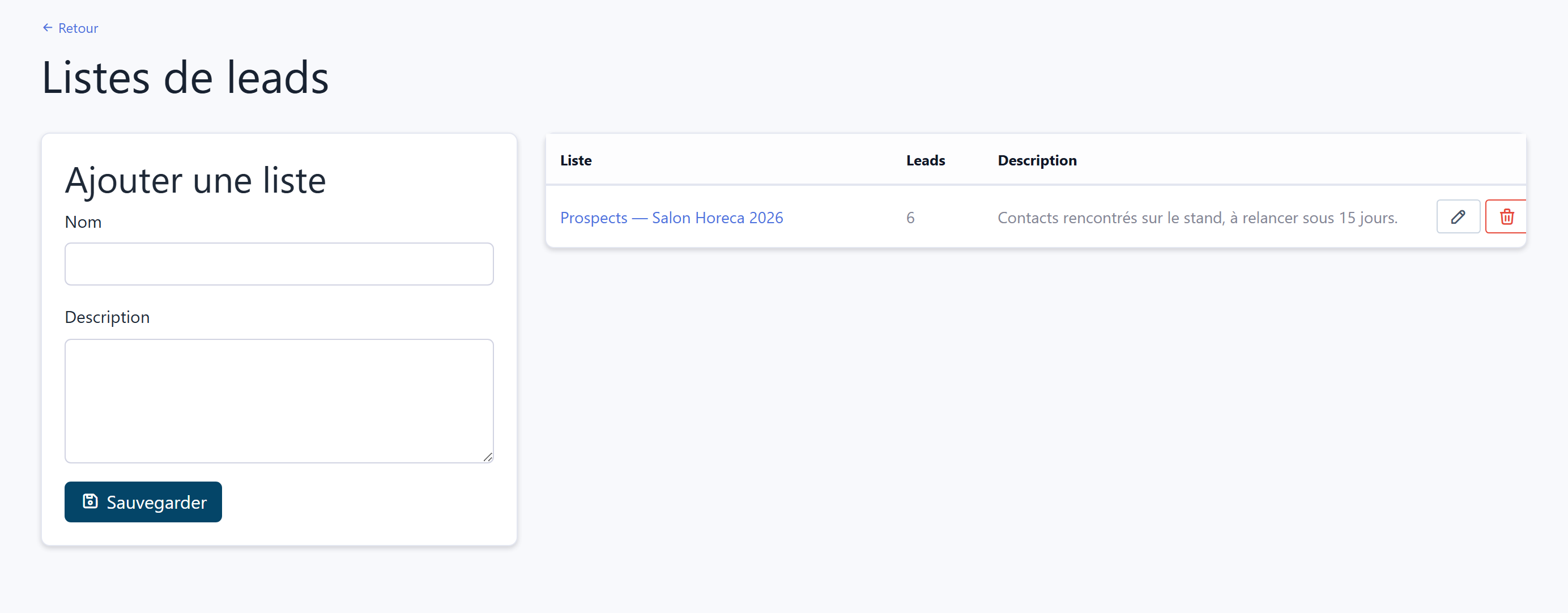
Cliquez ensuite sur le nom de la liste pour y ajouter vos contacts. Deux méthodes sont possibles.
Ajouter un contact à la main
Remplissez le formulaire Ajouter un lead : société, contact, e-mail, téléphone, site web, source et statut. Seule l’adresse e-mail est obligatoire, et elle doit être unique au sein de la liste. Le crayon en fin de ligne permet de modifier un contact existant.
Importer un fichier CSV
Pour charger plusieurs centaines de contacts d’un coup, utilisez l’encadré Importer un CSV. Le séparateur attendu est le point-virgule (;). Placez une ligne d’en-tête en première ligne : les intitulés suivants sont reconnus automatiquement, en français comme en anglais.
Si votre fichier n’a pas de ligne d’en-tête, les colonnes sont lues dans cet ordre : email ; société ; contact ; téléphone ; site web ; source.
À la fin de l’import, un message vous indique le nombre de contacts créés ou mis à jour et le nombre de lignes ignorées. Les lignes dont l’adresse e-mail est invalide sont ignorées, sans bloquer le reste du fichier.
Réimporter le même fichier ne crée pas de doublons : un contact déjà présent dans la liste (même adresse e-mail) est simplement mis à jour. Un contact désinscrit le reste — l’import ne le réactive jamais.
Étape 3 — Rédiger un template HTML
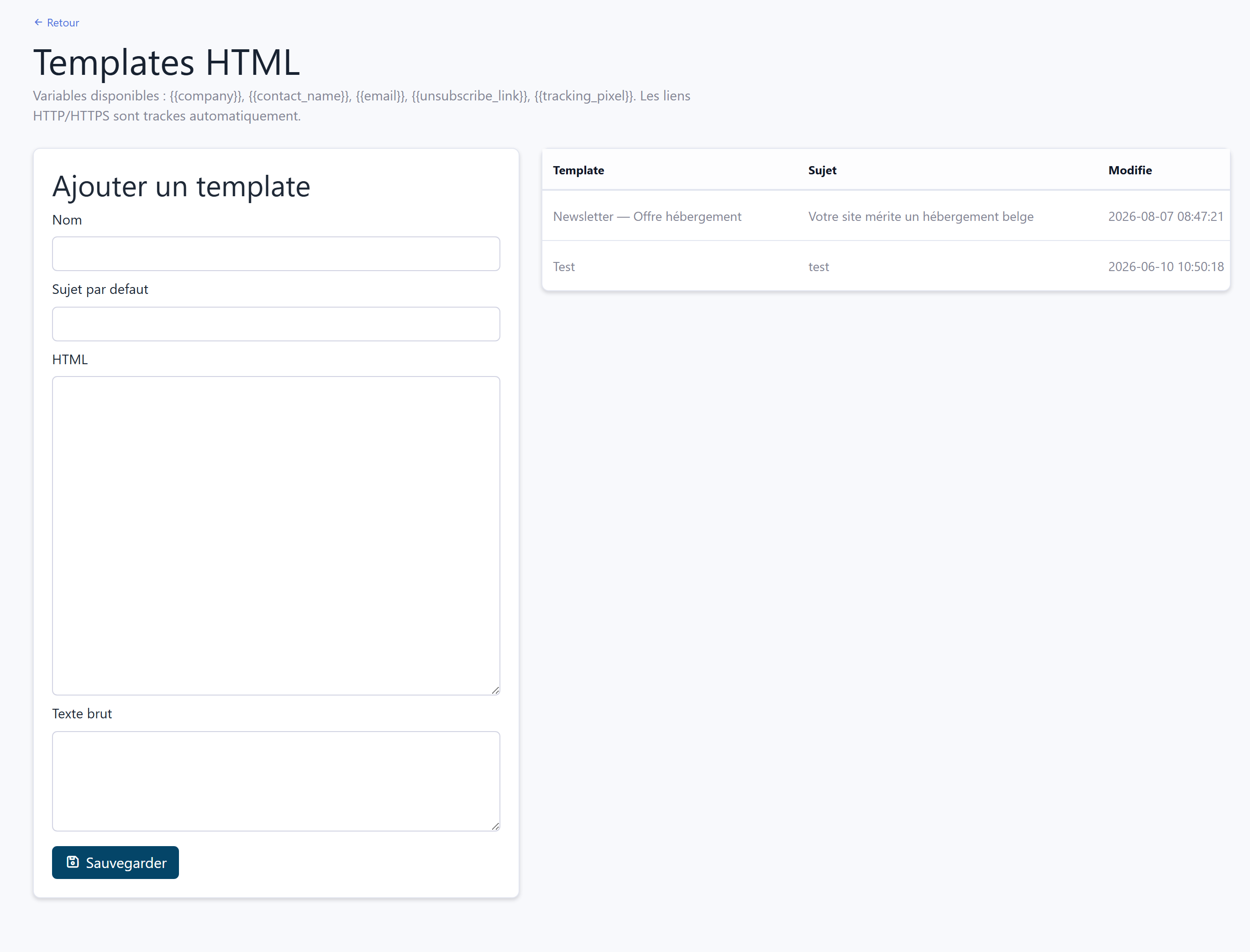
Depuis le tableau de bord, cliquez sur Templates. Un template regroupe un nom, un sujet par défaut, le corps du message en HTML et, si vous le souhaitez, une version en texte brut pour les logiciels de messagerie qui n’affichent pas le HTML. Si vous laissez le texte brut vide, il est généré automatiquement à partir du HTML.
Personnaliser avec des variables
Insérez ces variables dans le sujet ou dans le HTML : elles sont remplacées par les données du destinataire au moment de l’envoi.
Exemple d’ouverture de message :
<p>Bonjour {{contact_name}},</p>
<p>Nous accompagnons des entreprises comme {{company}} dans…</p>
<p><a href="https://gigaweb.be/hebergement">Découvrir nos offres</a></p>
<p style="font-size:12px;color:#888;">
  Vous ne souhaitez plus recevoir nos e-mails ?
  <a href="{{unsubscribe_link}}">Se désinscrire</a>
</p>
Vos liens sont suivis automatiquement. Tous les liens http et https de votre HTML sont réécrits à l’envoi pour comptabiliser les clics — vous n’avez rien à faire. Les liens mailto:, tel: et les ancres internes ne sont pas modifiés. De même, si vous n’insérez pas {{tracking_pixel}}, il est ajouté en fin de message.
Pensez toujours à inclure {{unsubscribe_link}} : c’est une obligation légale pour un e-mail commercial, et cela réduit fortement le risque d’être signalé comme spam.
Étape 4 — Créer la campagne
Depuis le tableau de bord, cliquez sur Campagne, puis remplissez le formulaire.
draft le temps de préparer votre envoi.Une idée pour {{company}}.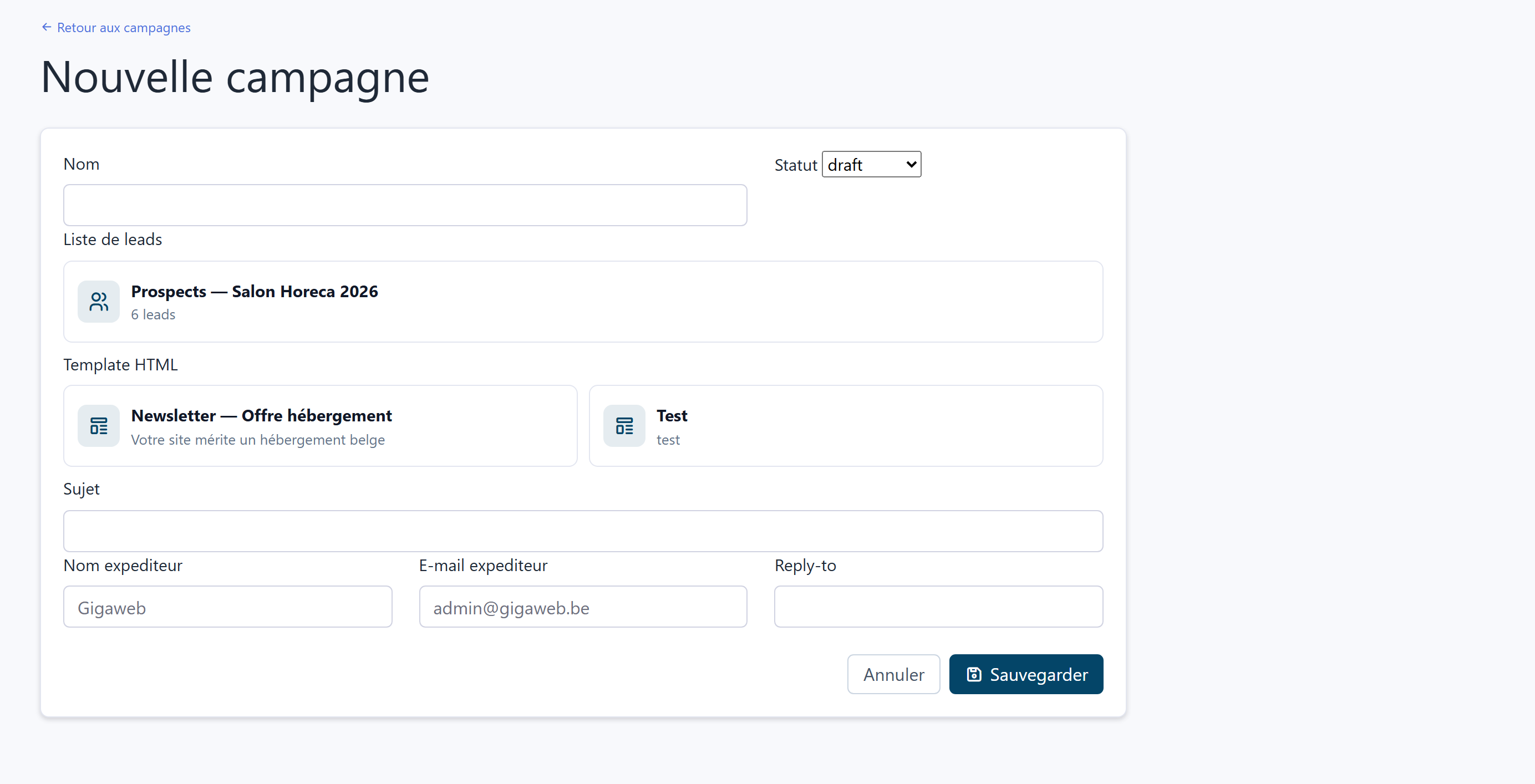
Étape 5 — Générer la file, puis envoyer
Une fois la campagne enregistrée, vous arrivez sur sa fiche. Deux boutons commandent l’envoi.

Générer la file
Prépare un e-mail personnalisé pour chaque contact de la liste et le place en attente, sans rien envoyer. C’est l’occasion de vérifier, dans l’onglet File, que le sujet et les destinataires sont corrects.
Envoyer maintenant
Expédie les e-mails en attente. Si la file est vide, elle est générée automatiquement au préalable — vous pouvez donc cliquer directement sur ce bouton. Une confirmation vous est demandée.
À la fin de l’opération, un message récapitule le nombre d’e-mails envoyés et le nombre d’échecs. Les contacts désinscrits ou marqués invalides sont automatiquement exclus, et un contact déjà présent dans la file n’y est jamais ajouté deux fois.
Deux points à connaître avant votre premier envoi :
- L’envoi est toujours déclenché manuellement. Une campagne au statut
scheduledattend votre clic sur Envoyer maintenant : rien ne part tout seul. - Chaque clic sur Envoyer maintenant traite jusqu’à 200 e-mails. Pour une liste plus longue, recliquez sur le bouton jusqu’à ce que la file ne contienne plus de ligne
pending.
Faites toujours un essai avant le vrai envoi : créez une liste de test ne contenant que votre propre adresse, lancez la campagne dessus, et vérifiez le rendu dans votre boîte de réception.
Suivre les résultats
La fiche de campagne est organisée en cinq onglets.
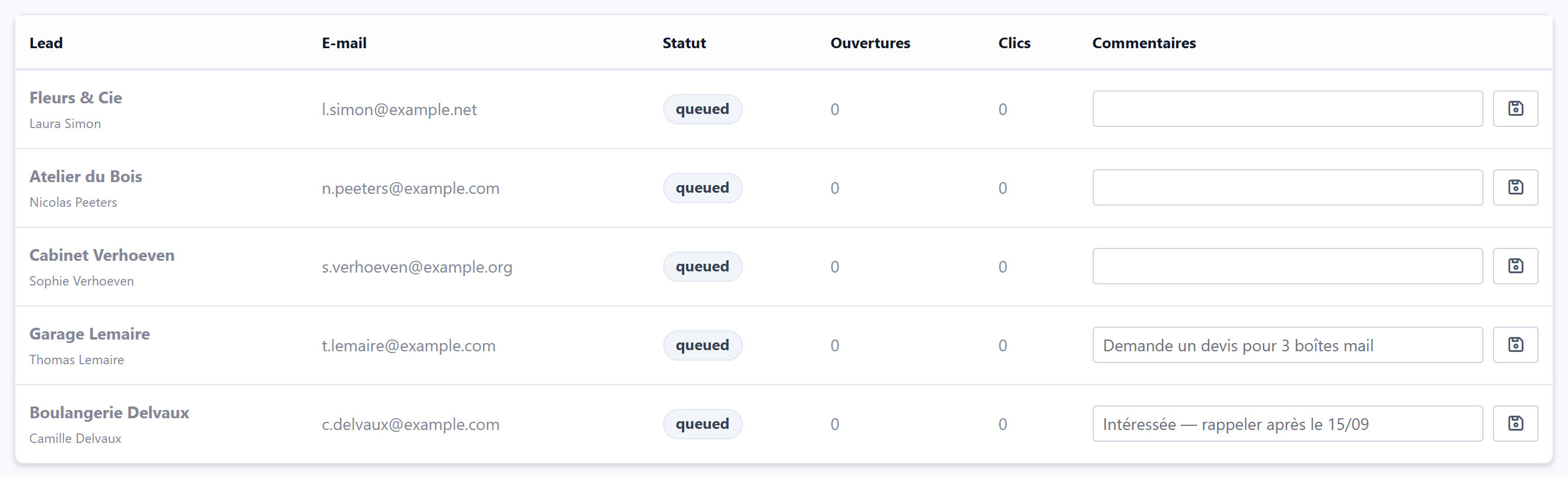
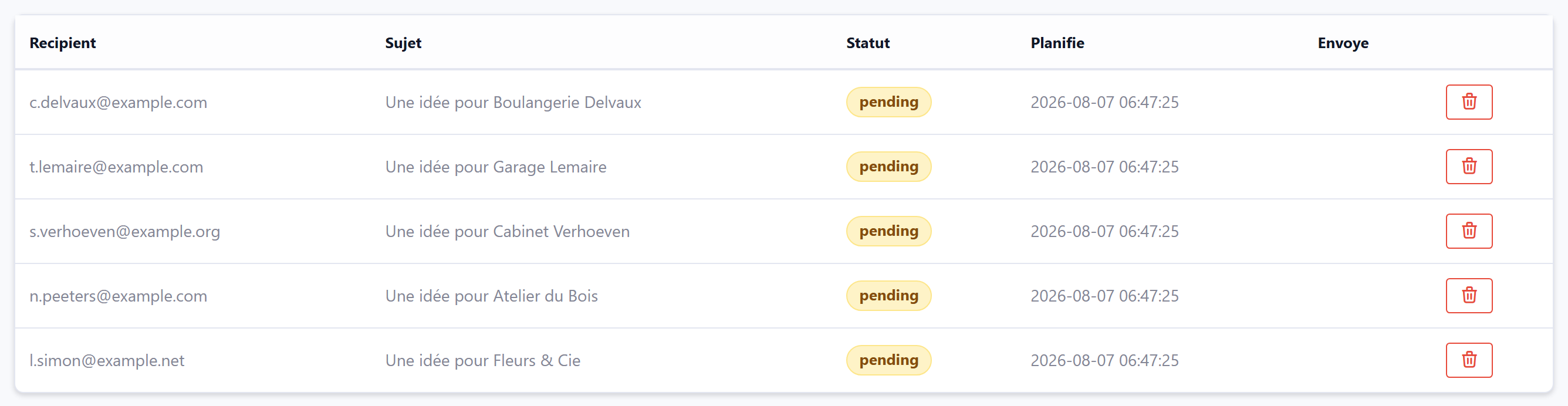
Les ouvertures reposent sur l’affichage d’une image invisible. Beaucoup de logiciels de messagerie bloquant les images par défaut, le nombre réel d’ouvertures est en pratique supérieur à celui affiché. Les clics, eux, sont mesurés de façon fiable.
Comprendre les statuts
Le statut d’une campagne se met à jour tout seul au fil des envois.
Côté destinataire, le statut évolue de queued (en attente) à sent (envoyé), puis opened (ouvert) et clicked (a cliqué). Il peut aussi passer à unsubscribed, bounced (adresse qui rejette le message) ou failed.
Désinscriptions et RGPD
Chaque destinataire reçoit un lien de désinscription qui lui est propre. Lorsqu’il l’utilise :
- sa demande est enregistrée avec sa date et son motif éventuel, visible dans l’onglet Désinscriptions ;
- son statut passe à
unsubscribeddans votre liste de leads ; - il est automatiquement exclu de toutes vos campagnes suivantes, y compris si vous réimportez son adresse par CSV.
Vous restez responsable des données que vous chargez dans le module et de la base légale de vos envois. Quelques principes à respecter : ne contactez que des personnes pour lesquelles vous disposez d’un consentement ou d’un intérêt légitime démontrable, conservez toujours le lien de désinscription dans vos e-mails, identifiez clairement votre société dans le message, et traitez sans délai toute demande de suppression. Notre charte vie privée détaille notre rôle d’hébergeur dans ce traitement.
Dépannage
Aucune configuration SMTP n’est enregistrée, ou l’interrupteur SMTP actif est désenclenché. Reprenez l’étape 1.
Ouvrez l’onglet SMTP : la colonne Réponse du journal donne le message d’erreur exact du serveur. Les causes les plus fréquentes sont un mot de passe incorrect, un mauvais couple port / chiffrement (587 avec STARTTLS, 465 avec SSL), ou un nom d’utilisateur qui doit être l’adresse e-mail complète.
C’est normal au-delà de 200 destinataires : chaque clic sur Envoyer maintenant traite au maximum 200 e-mails. Recliquez sur le bouton jusqu’à ce que l’onglet File n’affiche plus de ligne pending.
Envoyez depuis une adresse de votre propre domaine, vérifiez que vos enregistrements SPF, DKIM et DMARC sont en place, évitez les messages composés d’une seule grande image, conservez le lien de désinscription, et montez progressivement en volume plutôt que d’envoyer plusieurs milliers d’e-mails d’un coup depuis une adresse neuve.
Vérifiez son statut dans la liste de leads : les contacts unsubscribed et invalid sont volontairement exclus des envois. Vérifiez aussi qu’il appartient bien à la liste sélectionnée sur la campagne.
Le nom de la variable est mal orthographié. Respectez exactement la casse et les doubles accolades, sans espace : {{contact_name}} et non {{ contact_name }} ou {{Contact_Name}}.
Nous pouvons mettre en place votre configuration SMTP, concevoir votre template aux couleurs de votre marque ou vous accompagner sur votre première campagne. Contactez-nous.