

 Français
 Nederlands
 English
Guide Gigaweb
Installer un certificat SSL
Le certificat SSL sécurise les échanges entre votre site et vos visiteurs (le fameux cadenas dans le navigateur). Gigaweb permet de l'activer gratuitement en quelques clics.
Cette manipulation se fait depuis le Panneau de Contrôle de votre hébergement. Vous ne savez pas comment y accéder ? Suivez le guide d'accès au Panneau de Contrôle →
1
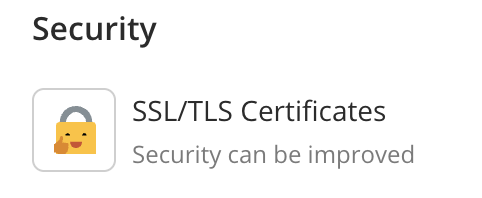
Dans le Panneau de Contrôle, repérez la section Security et cliquez sur SSL/TLS Certificates.
2
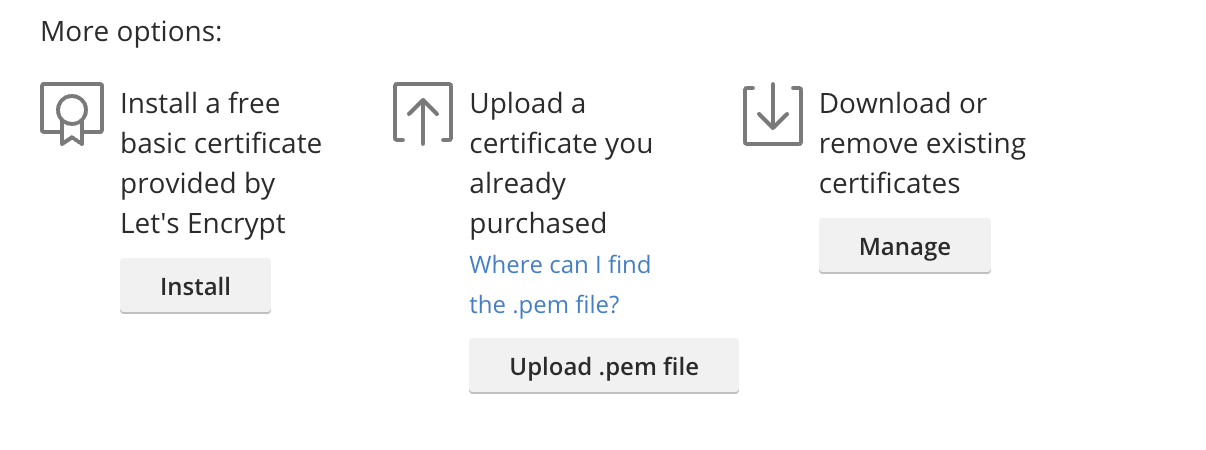
Cliquez sur Install, sous « Install a free basic certificate provided by Let's Encrypt », pour lancer le processus.
3
Indiquez l'adresse mail à laquelle recevoir les notifications liées au certificat. Deux options sont proposées : Wildcard (protection complète du domaine, y compris ses sous-domaines) et Assigner le certificat au domaine de messagerie (protège aussi votre messagerie).
4
Cliquez à nouveau sur Obtenir gratuitement.
5
Une fenêtre de vérification d'identité du domaine s'affiche. Patientez environ 20 secondes avant de cliquer sur Recharger.
6
Si la vérification échoue, un enregistrement DNS de type TXT doit être ajouté manuellement dans votre zone DNS : le nom commence par
_acme-challenge, la valeur à copier est indiquée juste en dessous, dans l'encadré bleu.Une fois la vérification réussie, l'écran suivant confirme que votre domaine est sécurisé.
Rediriger automatiquement en HTTPS
Dans la fenêtre Options, vous pouvez activer la redirection automatique de tout le trafic HTTP vers HTTPS — recommandé pour que vos visiteurs arrivent toujours sur la version sécurisée de votre site.