
 Français
 Nederlands
 English
Le gestionnaire de fichiers
Envoyez, éditez et organisez les fichiers de votre site directement depuis votre navigateur, sans logiciel FTP.
httpdocs (et vos scripts CGI dans cgi-bin).Depuis cet écran, vous pouvez notamment :
- Envoyer un fichier : cliquez sur Ajouter un nouveau fichier, parcourez votre ordinateur et validez.
- Envoyer une archive ZIP : une fois envoyée, cochez-la et cliquez sur Extraire les fichiers.
- Créer un dossier ou un fichier, avec la possibilité d'insérer un gabarit HTML de base.
- Éditer le code source d'un fichier directement dans l'interface.
- Copier, déplacer ou renommer un fichier ou un dossier via les icônes dédiées.
- Supprimer un fichier ou un dossier après confirmation.
Comprendre et modifier les permissions
Quand vous envoyez du contenu via FTP ou le gestionnaire de fichiers, le Panel attribue automatiquement des droits d'accès à chaque fichier et dossier. Sur un hébergement Linux, ces droits s'affichent sous la forme de trois groupes de symboles, par exemple rwx rwx r-- :
1er groupe
Ce que peut faire le propriétaire du fichier ou dossier.
2ᵉ groupe
Ce que peut faire le groupe d'utilisateurs associé.
3ᵉ groupe
Ce que peuvent faire les autres utilisateurs (le reste d'Internet).
R (lecture), W (écriture) et X (exécution du fichier ou consultation du dossier) sont les trois droits possibles pour chaque groupe.
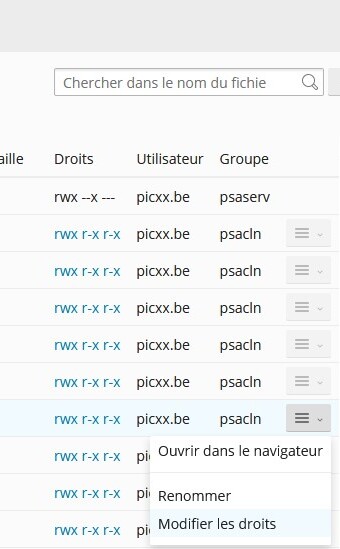
Pour modifier les droits d'un fichier ou dossier : dans le Gestionnaire de fichiers, cliquez sur le menu ⋮ à droite de la ligne concernée, puis choisissez Modifier les droits.
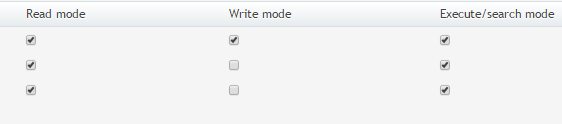
Cochez ou décochez les droits souhaités pour chaque groupe (lecture, écriture, exécution), puis validez. Par exemple, pour retirer tout droit d'écriture sur un fichier ou dossier :
Pour durcir la sécurité d'un CMS après installation, voir notre page sécuriser son CMS, qui détaille comment retirer les droits d'écriture superflus.
Pensez toutefois à conserver le droit d'écriture pour le propriétaire sur les dossiers qui doivent rester modifiables — par exemple celui qui accueille vos images (souvent uploads) — afin de pouvoir continuer à y ajouter du contenu :